Cara Mengotomasi Tugas Excel dengan Mudah dan Efisien
Excel adalah salah satu alat yang paling umum digunakan dalam dunia bisnis, pendidikan, dan kehidupan sehari-hari. Dengan kemampuannya untuk mengelola data, melakukan perhitungan rumit, dan membuat laporan visual, Excel telah menjadi andalan banyak orang. Namun, ada kalanya tugas-tugas berulang atau proses yang rumit dapat menghabiskan waktu dan energi. Di sinilah pentingnya otomasi tugas Excel. Dengan menggunakan fitur seperti VBA (Visual Basic for Applications) dan Macros, Anda bisa menghemat waktu dan meningkatkan efisiensi kerja.
Apa Itu Macros dan VBA?
Macros adalah kumpulan kode VBA yang dirancang untuk menjalankan tugas tertentu secara otomatis. VBA sendiri adalah bahasa pemrograman yang digunakan oleh Microsoft Excel untuk memperluas fungsionalitasnya. Dengan menulis kode VBA, Anda bisa membuat macro yang mampu melakukan tugas-tugas kompleks seperti mengisi data, mengubah format, atau bahkan menghasilkan laporan otomatis.
Manfaat Otomasi Tugas Excel

Otomasi tugas Excel memberikan beberapa manfaat utama:
- Menghemat Waktu: Tugas yang biasanya dilakukan secara manual bisa dijalankan dalam hitungan detik.
- Meningkatkan Akurasi: Dengan mengurangi kesalahan manusia, hasil yang diperoleh lebih akurat.
- Efisiensi Kerja: Anda bisa fokus pada tugas-tugas yang lebih strategis daripada mengisi data berulang.
- Kemudahan Penggunaan: Dengan macro, pengguna bahkan yang tidak memiliki latar belakang pemrograman bisa menjalankan tugas kompleks.
Cara Membuat Macro Sederhana di Excel

Berikut adalah langkah-langkah dasar untuk membuat macro sederhana di Excel:
1. Aktifkan Tab Developer
Untuk mulai menulis macro, pertama-tama Anda perlu mengaktifkan tab Developer di Excel. Caranya:
– Klik File > Options > Customize Ribbon.
– Pada bagian kanan, centang Developer.
– Klik OK.
2. Tambahkan Command Button
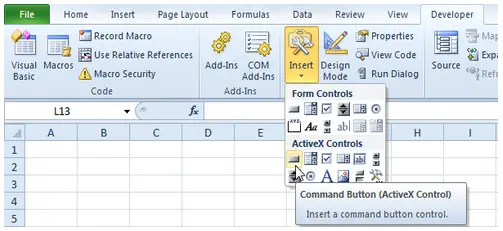
Setelah tab Developer aktif, Anda bisa menambahkan tombol perintah (command button) ke lembar kerja:
– Buka tab Developer.
– Klik Insert > Pilih Command Button dari ActiveX Controls.
– Drag mouse untuk menempatkan tombol di lembar kerja.
3. Tulis Kode VBA

Setelah tombol ditempatkan, Anda bisa menulis kode VBA:
– Klik kanan tombol > Pilih View Code.
– Di jendela Visual Basic Editor, ketikkan kode VBA antara Private Sub CommandButton1_Click() dan End Sub.
Contoh kode sederhana:
Sub Hello()
    MsgBox "Hello, World!"
End Sub
4. Uji Macro
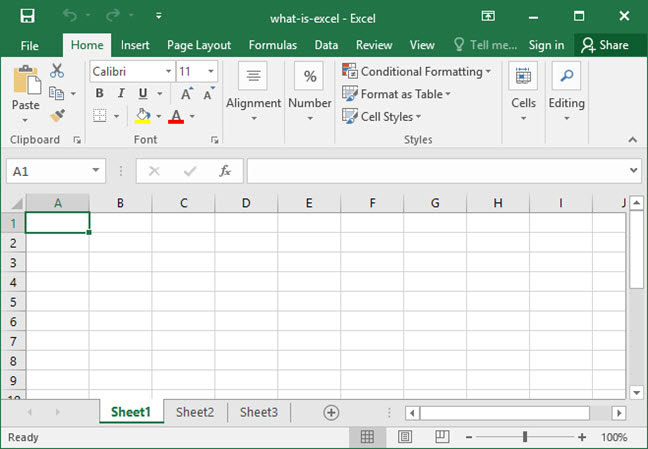
Setelah kode ditulis, tutup jendela Visual Basic Editor. Klik tombol perintah untuk melihat hasilnya.
Tips untuk Mengotomasi Tugas Excel
Berikut beberapa tips untuk membantu Anda mengotomasi tugas Excel dengan lebih efektif:
- Gunakan Add-in Excel: Ada banyak add-in yang bisa membantu Anda mengotomasi tugas tanpa perlu menulis kode. Contohnya, add-in yang menyediakan library macro siap pakai.
- Pelajari Dasar-dasar VBA: Meski tidak wajib, memahami dasar VBA akan sangat membantu Anda dalam mengotomasi tugas.
- Simpan Macro dalam File .xlam: Add-in Excel disimpan dalam file .xlam, sehingga mudah untuk dibagikan dan digunakan kembali.
- Jangan Takut Coba-coba: Jika Anda ingin mencoba hal baru, jangan ragu untuk bereksperimen. Kesalahan adalah bagian dari proses belajar.
Kesimpulan

Mengotomasi tugas Excel bukanlah hal yang sulit jika Anda tahu caranya. Dengan menggunakan macro dan VBA, Anda bisa menghemat waktu, meningkatkan akurasi, dan mengoptimalkan produktivitas. Mulailah dengan langkah sederhana seperti membuat macro dasar, dan secara bertahap tingkatkan kemampuan Anda. Jika Anda merasa kesulitan, gunakan add-in atau pelatihan online yang tersedia untuk mempermudah proses pembelajaran.